이미지가 왜 안 떠? - 정적 파일 서빙 전략 알아보기
들어가며
블로그에 이미지를 넣었는데 404 에러가 떴습니다.
분명히 /assets/img/posts/ 폴더에 이미지를 넣었고, 마크다운 경로도 맞게 썼고, git push도 했는데… 이미지만 안 뜨는 거예요.
1
경로도 확인하고, 파일명 대소문자도 확인하고, 별짓을 다 해봤는데 안 됐어요. 근데 이상한 건 브라우저에서 이미지 URL을 직접 치면 잘 보인다는 거였습니다.
개발자 도구를 열어보니 404 에러 메시지에 Netlify라는 단어가 보였어요. 어… Netlify? 그게 뭐지? 어딘가의 이름인 것 같은데..
원인: CDN 설정이 범인이었다
제가 쓰는 Chirpy 테마의 _config.yml을 열어보니 이런 설정이 있었습니다.
1
cdn: "https://chirpy-img.netlify.app"
이게 뭐냐면, 모든 이미지 경로 앞에 저 CDN 주소를 붙여버리는 설정이에요.
내가 쓴 경로:
1
/assets/img/posts/facade-pattern/facade-concept.png
실제로 요청되는 경로:
1
https://chirpy-img.netlify.app/assets/img/posts/facade-pattern/facade-concept.png
Chirpy 테마가 기본 제공하는 이미지들은 저 Netlify CDN에 올라가 있어서 잘 되는데, 내가 직접 올린 이미지는 거기 없으니까 404가 뜬 거였습니다.
해결은 간단했어요.
1
cdn: ""
CDN 설정을 비워주니까 바로 해결됐습니다.
잠깐, CDN이 뭔데?
이 삽질을 하면서 “정적 파일을 어디서 서빙하느냐”가 생각보다 중요하다는 걸 깨달았어요. 그래서 이참에 정리해봤습니다.
CDN(Content Delivery Network)은 이미지, CSS, JS 같은 정적 파일을 전 세계 여러 서버에 분산 저장해두고, 사용자와 가장 가까운 서버에서 내려주는 방식이에요.
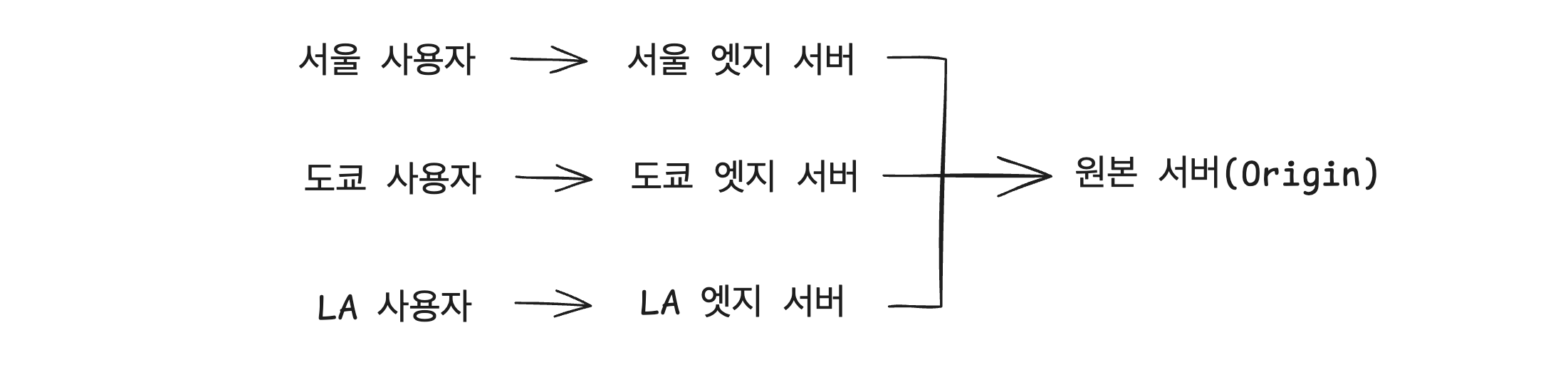
한국 사용자가 미국에 있는 원본 서버까지 갈 필요 없이, 서울에 있는 엣지 서버에서 바로 받으니까 빠른 거죠.
정적 파일 서빙 방식 비교
정적 파일을 서빙하는 방법은 크게 4가지가 있습니다.
1. 직접 서빙 (Same Origin)
웹 서버에서 직접 정적 파일을 내려주는 방식이에요. 지금 제 GitHub Pages가 이 방식입니다.

장점:
- 설정이 단순함
- 추가 비용 없음
- 경로 관리가 쉬움
단점:
- 서버가 먼 지역 사용자는 느림
- 트래픽 많아지면 서버 부담
적합한 경우:
- 개인 블로그, 소규모 프로젝트
- 트래픽이 적은 서비스
2. CDN (Content Delivery Network)
전 세계 엣지 서버에 파일을 캐싱해두고 서빙하는 방식입니다.

대표 서비스: Cloudflare, AWS CloudFront, Akamai, Fastly
장점:
- 전 세계 어디서든 빠름
- 원본 서버 부하 감소
- DDoS 방어 기능도 있음
단점:
- 캐시 무효화(purge)가 즉시 안 될 수 있음
- 비용 발생 (트래픽 기반 과금)
- 설정 복잡도 증가
적합한 경우:
- 글로벌 서비스
- 트래픽 많은 서비스
- 이미지/동영상 많이 쓰는 서비스
3. Object Storage (S3, GCS)
파일을 별도 저장소에 올려두고 URL로 접근하는 방식입니다.

대표 서비스: AWS S3, Google Cloud Storage, Azure Blob
장점:
- 저장 용량 거의 무제한
- 웹 서버와 분리되어 관리 편함
- 비용 효율적 (저장 + 전송량 기반)
단점:
- CDN 없이 쓰면 지역별 속도 차이
- 버킷 설정, 권한 관리 필요
- 파일 업로드 로직 따로 구현해야 함
적합한 경우:
- 사용자 업로드 파일 관리
- 대용량 파일 저장
- 백업/아카이브
4. S3 + CloudFront (하이브리드)
실무에서 가장 많이 쓰는 조합입니다. S3에 파일을 저장하고, CloudFront로 전 세계에 캐싱해서 서빙해요.

장점:
- 저장은 S3에서 (저렴하고 무제한)
- 서빙은 CloudFront에서 (빠르고 안정적)
- 원본(S3)은 비공개로 두고 CloudFront만 public 가능
단점:
- 설정할 게 많음 (S3 버킷, CloudFront 배포, 권한 등)
- 두 서비스 비용 합산
적합한 경우:
- 상용 서비스 대부분
- 이커머스 상품 이미지
- 미디어 플랫폼
비교 정리
| 방식 | 속도 | 비용 | 복잡도 | 적합한 상황 |
|---|---|---|---|---|
| 직접 서빙 | 보통 | 무료/저렴 | 낮음 | 개인 블로그, 소규모 |
| CDN만 | 빠름 | 중간 | 중간 | 글로벌, 정적 사이트 |
| S3만 | 보통 | 저렴 | 중간 | 파일 저장 위주 |
| S3 + CloudFront | 빠름 | 중간 | 높음 | 상용 서비스 |
실무에서는 어떻게 쓸까?
이커머스 상품 이미지
대부분 S3 + CloudFront 조합을 씁니다.

상품 이미지가 몇십만 개가 되면 웹 서버에서 직접 관리하기 힘들어요. S3에 올려두고 CloudFront URL로 서빙하는 게 일반적입니다.
사용자 업로드 파일
프로필 사진, 리뷰 이미지 같은 건 S3 직접 업로드 방식을 많이 써요.

서버를 거치지 않고 S3에 바로 올리면 서버 부하를 줄일 수 있습니다.
정적 웹사이트
개인 블로그나 문서 사이트는 GitHub Pages + Cloudflare 조합도 괜찮아요. 무료인데 꽤 빠릅니다.
캐시 주의점
CDN을 쓸 때 가장 흔히 겪는 문제가 캐시 무효화예요.
이미지를 수정해서 다시 올렸는데, CDN이 예전 이미지를 계속 내려주는 경우가 있어요. 캐시가 만료되기 전까진 새 이미지가 안 보이는 거죠.
해결 방법:
- 파일명에 버전/해시 붙이기
1
2
logo.png → logo.v2.png
logo.png → logo.a3f2b1c.png
- 쿼리스트링 버전
1
2
logo.png?v=2
logo.png?t=1702451234
- 수동 캐시 퍼지
- CloudFront: Invalidation 요청
- Cloudflare: Purge Cache
실무에서는 빌드할 때 파일명에 해시를 자동으로 붙이는 방식을 많이 씁니다.
정리
이미지 404 에러 하나 잡으려다가 정적 파일 서빙에 대해 정리하게 됐네요.
핵심만 요약하면:
- 직접 서빙: 간단하지만 규모 커지면 한계
- CDN: 빠르지만 캐시 관리 필요
- S3: 저장에 최적화, 단독으론 느릴 수 있음
- S3 + CloudFront: 실무 표준 조합
개인 블로그는 GitHub Pages로 충분하고, 상용 서비스라면 S3 + CloudFront 조합을 추천합니다.
다음 편에서는 이미지 최적화랑 이커머스에서 상품 이미지 처리하는 법을 다뤄볼게요!